
x

Tudásbázis

ENTERSys - jövedéki engedélyes készletgazdálkodási programrendszer
Amennyiben a bejegyzett kereskedői raktáron keresztül az áru már be lett vételezve, akkor már ne változtassunk rajta. Amikor a két ugyanazon termék már a jövedéki raktárban van, csak két cikkszámon akkor úgy lehet azokat összevonni, hogy a Bevételezés menüpontban a jövedéki raktárban kiválasztjuk a beszállító mezőben a saját cégünket.
  • Ha a saját cégünk még nincs rögzítve, mint Beszállító, akkor vegyük fel a beszállítók közé a Törzsadatok felvétele / Partner törzs II menüpontban.
Ezt követően az egyik cikkszámon levő összes mennyiséget vételezzük be negatív előjellel majd a másik cikkszámra vételezzük be ugyanazt pozitív előjellel. Így az egyik cikkszámról átvezetjük az összes mennyiséget egy cikkszámra.


Ezt követően azt a cikkszámot, amiből 0 mennyiség van és amire már nincs szükség, inaktíváljuk a cikktörzsben az alábbiak szerint:

A Bejegyzett kereskedői raktárba érkeztetett árut először a bejegyzett kereskedői raktárba kell bevételezni, majd azt követően át kell tárolni az jövedéki nagyker raktárba.
 
Ennek a lépései a következők.
  1. A Bevételezés menüpontban a bejegyzett kereskedői raktárba előbb fel kell venni az új terméket és oda kell bevételezni a beérkezett mennyiségeket.
Új termék felvétele, ahol lehetőség van egy már korábban felvett termék kiválasztására és az adatainak az átírására:


A bejegyzett kereskedői raktárba való bevételezés után Raktárközi átadások indítása menüpontot kell megnyitni, ahol a bejegyzett kereskedői raktárba a tételeket át kell tárolni az jövedéki nagyker raktárba:
 
A Szerviz feladatok / Beállítások menüpontban van egy Termék cikk számának módosítása almenüpont:


A menüpontban válasszunk ki a terméket, aminek a cikkszámát módosítani szeretné és írja be, hogy mire szeretné változtatni:


Miután megadta a megfelelő új cikkszámot kattintson a Módosítás gombra.
A Bevételezés / Termék bevételezése menüponton belül az új termék felvétele ablakban fel lehet venni szolgáltatásokat is, melyeknek nincs készlet kezelése mint pl. posta költség, előleg, szállítási díj stb.
 
Az új termék felvétele Panelen, megadjuk a termék típusát hogy szolgáltatás, és a nevét, más adatot nem kell hozzá megadni és mennyiséget sem kell belőle bevételezni:


A számlát úgy kell kiállítani, hogy az előleg, mint szolgáltatás szerepel a számlán a bizonyos összeggel a vevőnek és amikor majd a végszámla készül, akkor már a számlán a számlázott termék szerepel és mínusz összeggel a korábban már kiszámlázott előleg levonásra kerül így készül el majd a végszámla. És a termék értelem szerűen nem jövedéki termék, a pipát ki kell kapcsolni.
 
A szolgáltatásoknak és a nem jövedéki termékeknek is lehet termékkódja SZJ, annak ellenére hogy ezeknél nem kötelező a megjelenítés. Amennyiben nem kötelező, akkor ne adjunk meg egyszerűen KN kódot, ellenkező esetben ez az információ lényeges akkor vegyenek fel egy KN kódot pl. KN-000000–ként és ezt adják meg a nem jövedéki termékekhez vagy megadhatják a valós VTSZ vagy SZJ besorolását.


A Bevételezés menüpontban amikor új terméket veszünk fel, csak ki kell kapcsolni  a Jövedéki termék pipát:


A Típus lenyíló ablakban akkor kell a Szolgáltatás opciót választani ha postázási, csomagolási vagy egyéb olyan díjakat akarunk kezelni és számlázni melyekhez nem tartozik készlet mennyiség és nem kell belőle készletet kezelni. Értelem szerűen a szolgáltatásoknál is ki kell kapcsolni a Jövedéki termék pipát.
 
Utólag ugyanez a beállítás már csak a Cikktörzs menüpont módosítás almenüpontban érhető el:


Miután átállították a termék típusát Szolgáltatás-ra és nem szeretnék, hogy készlet mennyiség legyen belőle, akkor a bevételezés menüpontban egy leltár aktualizálás címszóval ki tudják nullázni a készletet.
  1. lépés: Megnyitjuk az ENTERSys programban a Jövedéki nyilvántartások menüpontban a 9-es almenüpontot:

     
  2. lépés: Ellenőrizzük a dátumokat, hogy a megfelelő hónap van-e beállítva, majd az elkészítés gombra kattintunk. Az állományt a program elkészíti az c:\ENTERSys könyvtárba:


    Abban az esetben, ha az adott időszakban nem volt mozgás, akkor a program kiírja és ebben az esetben csak .imp állományt generál.
    Ha volt mozgás, akkor az imp állomány mellé a program letárol egy VNY kiterjesztésű fájlt is.
     
  3. lépés: ÁNYK program indítása: azon belül a Szerviz menüpontban kell választani az Egyedi importálás almenüpontot:

     
  4. lépés: Rákattintunk arra az imp fájlra melynek a dátuma az a nap amikor készítettük a nyilvántartást. Az imp állománynak köszönhetően a program előre kitölti nekünk az ÁNYK programot a szükséges adatokkal:


    Amikor a megnyitás gombra kattintunk, akkor a program elkészíti nekünk a J09-es állományt kitöltve.

    Abban az esetben, ha az adott hónapban volt mozgás, akkor nekünk manuálisan csatolnunk kell még a VNY kiterjesztésű állományt is.

  1. A Törzsadatok menüpontban található egy Irányítószámok / Városok menüpont, ahol a nem megfelelő irányítószámokat tetszőleges lehet szerkeszteni:


    Az itt megjelenő menüpont magáért beszél a gyorskeresés menüpontba be kell gépelni azt az irányítószámot vagy várost amelyiket módosítani szeretnék, majd a módosítás gombra kell kattintani:


  2. Amikor a Partnertörzs II menüpontban új vevőt veszünk fel és az irányítószám / város automata kitöltés zavar minket, akkor ki tudjuk kapcsolni ezt a funkciót. Itt található egy pipa, ahol ki lehet kapcsolni, hogy a program magától kitöltse a várost, irányítószámot és országot:


  3. A következő képen kell fel venni egy olyan címet, aminek helyrajzi száma:

NAV Online adatszolgáltatás
Az ENTERSys programban, ha egy számla narancssárga színű jelöléssel nem kerül elküldésre, akkor ilyen esetben kérem, hogy azt az alábbi lépésekkel ellenőrizzék:

1. Van-e élő online internet kapcsolatunk?

2. Az alábbi oldalon keresztül tudjuk ellenőrizni, hogy elérhető-e a NAV online szervere, vagy van-e valamilyen technikai probléma: 

http://www.vanenav.hu/

3. Látogasson el az https://onlineszamla.nav.gov.hu/home weboldalra, ellenőrizze, hogy az oldal elérhető-e. Az https://onlineszamla.nav.gov.hu/home weboldal "Hírek" blokk alatt ellenőrizze, hogy mikor volt vagy éppen van-e karbantartás amiért a számlaküldő szolgáltatás esetleg akadozik, vagy nem működik. Amennyiben az adott oldal nem töltődik be vagy nem érhető el vagy hibaüzenetet kapnak illetve az oldalon karbantartásról olvasható tájékoztató akkor a számla küldés sikertelen és ez esetben célszerű egy nappal később újraküldeni a számlákat.  

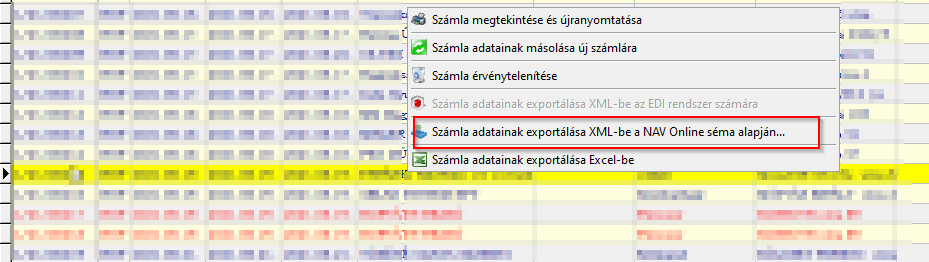
4. Az ENTERSys programban a narancssárga színnel jelzett számla azt jelenti, hogy az adott számlát még nem sikerült elküldeni a NAV szerver részére. A számla rögzítése utána az ENTERSys program megkísérli a számlaküldés a NAV Online szervere felé. Abban az estben, ha nincs internet szolgáltatás a gépen, vagy a NAV szerver karbantartás vagy egyéb okból nem érhető el, akkor összesen 3 alkalommal kíséreli meg az ENTERSys program a küldést, majd felfüggeszti azt, egy későbbi felhasználói beavatkozásra várva. Az ENTERSys számlázó programunkba beépítettünk egy védelmet, hogy legfeljebb csak 3x kísérel meg automatikusan elküldeni egy számlát, mert az esetleges internet vagy NAV szerver kimaradások okozta számla küldés próbálkozások úgymond folymatosan naplózzák és csak "szemetelik" az ENTERSys adatbázisát. Ezért ha már megvolt a számla küldésének 3 alkalommal történő próbálkozása és nem tudta elküldeni, akkor manuálisan a felhasználónak kell később újdaküldeni a számlát a NAV Online menüpontból. Az adott sárga színnel jelzett el nem küldött számlára jobb egér gombra kattintva a számla újraküldése funkciót kell választani. 

Bizonyos esetenként előfordul olyan, hogy az ENTERSys program elküldi a számlát, de valamiért nem kapunk vissza választ, hogy befogadva vagy hibás, ezért az ENTERSys program 120 másodperc múlva újra küldi. Összesen 3x probálkozik a rendszer küldéssel. Majd az egyik küldés közben már csak azt a választ kapjuk vissza, hogy már van ilyen számla beküldve.

Tehát az ENTERSys elküldte, csak nem kapott sikeres visszajelzést arról, hogy sikeresen beküldve és egy számlát csak egyszer lehet beküldeni.
Az ilyen esetekben nem lehet már mást tenni, mint az ENTERSys programban egyszerűen sikeresen beküldöttre állítani a jelzőt a NAV Online menüpontban, mert valójában ezen számlák beküldésre kerülte, de a sikerességét már a gazdálkodó tudja ellenőrizni a saját céges ügyfélkapujával bejelentkezve az onlineszamla.gov.hu oldalon.

Ha az ENTERSys egyszer már beküldte, akkor az ENTERSys programból már nem lehet újra küldeni, már csak az onlineszamla.gov.hu felületen lehet vele bármit is tenni.

  1. Érdemes leellenőrzizni a NAV Online számla rendszer státuszát, hogy minden szolgáltatás üzemel-e, nincsen esetleg technikai karbantartás folyamatban, amitől a számlák nem mennek be.
    A következő oldalon ellenőrizhető: http://www.vanenav.hu/
  2. Az ENTERSys - NAV Online Service szolgáltatás el van-e indítva?
  3. Helyesek a technikai felhasználó adatok? A NAV online számlázás - Konfiguráció programban Token kérés tesztelése gombbal ellenőrizhető. 
Hasznos információk rendszergazdáknak
Nem szükséges, mivel egy szerver működhet kliens gépként. Viszont a kliens gép nem alkalmas elvégezni a szerver feladatát.
Igen, tárolható abban az esetben, ha a külső/távoli számítógép IP címe nem változik.
Az összes programunk a legnépszerűbb operációs rendszerre, a Windows-ra lett fejlesztve.
A hamisan aktivált Windows opercáiós rendszert használunk a következő problémákat tudja okozni:
  • Előfordulhat, hogy nem engedi elindítani a szofvert
  • A rendszeres biztonsági frissítések hiánya
  • A biztonsági réseket kihasználva a támadók könnyedén átvehetik az irányítás a gépek felett, így az Önök adatai veszélyben lehetnek
A szerveren kialakított szofver futtatására alkalmas környezet kiépítése után, a kliens gépen a követkelező lehetséges elérési módok léteznek:
  • A kliens gépekről Távoli asztali kapcsolat-tal való kapcsolódás a szerver gépre
  • A kliens gépekről a szerver gépen Megoszott mappa-val való elérés
Nem, elég a szerver gépen frissíteni az .exe-t.
Az összes programunk Firebird adatbázis kezelőt használ. 
  • ha a programot távoli asztali kapcsolattal használja, akkor elég a szerver gépre feltelepíteni a Firebird adatbázis kezelőt.
  • ha a programot megoszott mappa kapcsolattal használja, akkor a szerver és az összes kliens gépre is fel kell telepíteni a Firebird adatbázis kezelőt. (Mind a szerveren és az összes kliens gépen a Firebird adatbázis kezelőnek azonos verziónak kell lennie)
  • Operációs rendszer: Windows 10 vagy Windows 11 32bit vagy 64 bit-es környezet támogatott
  • Támogatott szerver környezet: Windows 2016, 2019 vagy 2022
  • Processzor: Intel Core i vagy annál jobb
  • Memória: 8 GM memória vagy annál több
  • Képernyő felbontás: min. 1280x1024 (csak normál 100% DPI támogatott) 
  • HDD: 0,2 GB tárhely (nagyobb forgalom esetén évek alatt az adatbázis mérete elérheti a több GB-ot)
  • Internet kapcsolat: szélessávú internet, legalább 5 MBit/s feltöltési sebesség
Szerver gép lehet laptop is, bár a mindennapos használat miatt nem ajánlott.
Hibaüzenet:
  • "Unable to complete network request to host 'XY'. Failed to establish a connection" 

Megoldás:
  • A Windows Tűzfal kivételeihez a Firebird Server és Firebird Guardian programot is hozzá kell adni.


Hardver:
  • Kötelező:
    • Számítógép / Laptop
    • Monitor (Ajánlott a minimum 1280x1024 felbontás)
    • Egér és billentyűzet
    • Internet kapcsolat
  • Ajánlott:
    • Nyomtató
Szoftver:
  • Ajánlott:
    • Microsoft Office Excel vagy más ingyenesen elérhető táblázat kezelő program

Elérhetőség